
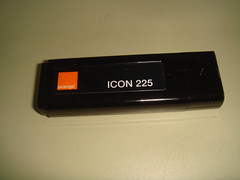
A la demande d’un certain nombre d’entre vous, j’ai installé la dernière release d’ubuntu en beta: Ubuntu 8.04 (hardy) afin de pouvoir tester la clef USB 3G+ dont je vous ai déjà parlé pour Ubuntu 7.10.
J’ai donc recompilé le driver du noyau afin de mettre à jour le script de connexion pour cette version.
Le voici, il vous permettra de faire fonctionner la clef USB 3G+ d’Orange sur votre PC sous Ubuntu.
Ouvrez une console puis lancez les commandes suivantes:
[code]
wget https://www.equinoxefr.org/wp-content/uploads/2008/11/icon225.tgz

tar xvf icon225.tgz

cd hso

sudo ./install.sh
[/code]

Répondre "O" à la demande d'installation de paquets supplémentaires.

Edit (17/10/2008)
Vous pouvez maintenant utiliser l'interface hsoconnect si vous le souhaitez.
ou celle en ligne de commande en éditant le fichier conninfo

[code]
gedit  conninfo.ini
[/code]
Entrez votre code PIN (0000 par défaut)
Puis l’APN. Il faut mettre orange.ie pour une connexion avec un pass internet everywhere ou orange.fr pour une connexion avec un forfait classique.
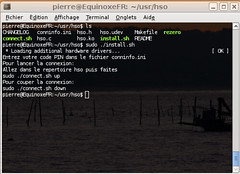
Puis pour vous connecter faites:
[code]

sudo ./connect.sh up
[/code]
Pour vous déconnecter faites:
[code]
sudo ./connect.sh down
[/code]

Ou utilisez hsoconnect (python-2.5 -m hsoc). Voici quelques captures.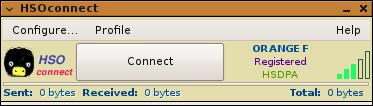
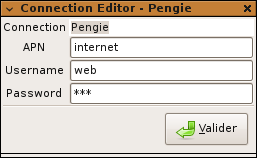
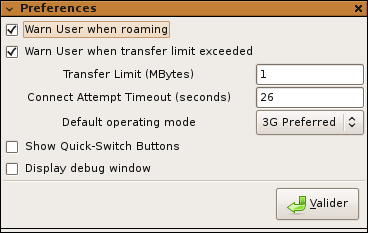
Voilà, bon surf. Pour info j’ai acquis cette clef dans le cadre du forfait 0€ internet Everywhere mais elle marche très bien avec un abonnement 3G classique. Elle ne semble donc pas verrouillée sur un forfait mais juste sur l’opérateur.
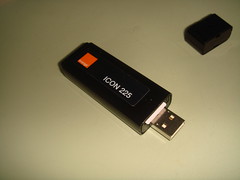
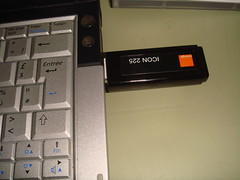
Pour ceux qui veulent compiler le module eux-même pour d’autres noyaux, il suffit de taper « make » dans le répertoire hso. Par contre vous devez posséder les paquets de développement du noyau correspondant à votre distribution.
EDIT (23/04/08): J’ai mis à jour le driver HSO en version 1.2
EDIT (29/05/08): Le paquet installe les outils de développement du noyau et compile le module. Ce pack peut donc a priori être installé sur n’importe quelle version d’ubuntu.
EDIT (17/10/08): J’ai mis à jour le driver HSO en version 1.6 (merci Brazz pour l’info)
EDIT (9/11/08): Le paquet hsolink est maintenant compilé à l’installation. A priori ça doit fonctionner sur les architectures 64 bits.
Cet article décrit l’installation en 64bits avec pas mal d’infos sur la configuration d’hsoconnect (Merci
Tous ces modules proviennent de l’excellent forum sur http://www.pharscape.org/ (merci Paul:-)
Hello EquinoFr, 😉
Merci pour la version « Ubuntu 8.04 » pour la clé Icon 225, je vais l’essayer dès ce matin ! Pour ma part, ma clé chauffe mais pas plus que çà, d’autant que je l’utilise dans le train tout en me déplacant. . .
@+
😉
Ca marche ! ! ! c’est génial, merci 😉
Bonjour, sous Ubuntu comment faire pour acheter les pack lorsqu’on est en sans engagement?
J’ai deja installer le script et suis près a recevoir ma clé, mais après les 2 mois gratuit je voudrais savoir comment je ferais pour activer un nouveau pack sous linux.
Le problème est que je ne suis pas client chez orange, et que je n’ai pas de proche que je peux emmerder pour acheter des pack si c’est comme ça qu’on doit procéder …
Merci d’avance, si vous ne connaissait pas mon blog, je me fait de la pub, allez y jeter un oeil 😉
@Atlas95: c’est simple quand tu n’as pas de forfait, tous les sites renvoient vers le portail Orange pour acheter un pass. Simple et efficace 😀
Je viens de mettre à jour le driver HSO en version 1.2
http://www.equinoxefr.org/wp-content/uploads/2008/04/3g_8041.tgz
Ok c’est cool, j’ai testé ca marche, j’ai meme fait un ptit script pour me connecter plus facilement et deconnecter !
Mais il manque quelque chose, je voudrais savoir sans regarder ma clé si un reséau est dispo, comme le fait windows, et aussi, faire une sorte de ptit programme ou applet gnome qui me dit combien de temps il me reste, je pense pas que ce soit impossible, il faut parser la page http://status.w-link.fr surement mais je ne sais pas faire, si quelqu’un voudrais bien voir ça avec moi … 😀
Merci d’avance
Ben moi cela ne marche poaaa :
eric@eric-laptop:~/hso$ sudo ./connect.sh up
Initializing…
Trying internet-entreprise …
Connecting…
trying
trying-
trying–
trying—
trying—-
Connected
We did not get an IP address from the provider, bailing …
./connect.sh: 232: cannot open /dev/ttyHS0: No such file
je precise que la meme clef, dans la meme piece, connectee sous XP, fonctionne, donc pas la clef, pas le reseau – la clef est bien listée dans lsusb
EricW, vérifie avec la commande dmesg que lorsque tu branche ta clé, tu ai bien le message : HSO: Found Control port /dev/ttyHS0, si tu as autre chose que ttyHS0 met la valeur qui va bien, du genre /dev/ttyHS1 dans le fichier connect.sh.
J’ai eu ça une fois, après un redemarrage c’est revenu a 0
@ Atlas95 – Merci pour la réponse – But : Aucun message du type HSO : Found Control Port /dev/tty ??? – Pourtant la clé est bien reconnue, mais j’ai l’impression que j’ai le meme probleme qu’Alex du forum 7.10 -> La clé est signalé par dmesg comme « scsi8:0:0:0 CD-ROM ZCOPTION HSPDA Mpdem 3.00 PQ: ANSI:2 » – Donc probablement reconnue comme une clef standard …. – Je vais tenter la solution fournie par Alex
@Atlas95: dans le paquet pour Ubuntu 8.04, j’ai commencé un bout de script perl. il te permet de connaitre la qualité du signal et le type de réseau dispo: 3G,GPRS,…
Pour l’utiliser il faut un coup de sudo apt-get install libdevice-serialport-perl
./icon225.pl –hw vous donne les infos matériel
./icon225.pl –net vous donne l »etat du réseau
A tester, ce n’est qu’un embryon de script vite fait. Je suis en train d’ajouter dedans la connexion pour remplacer le connect.sh
Resultat des courses : BAD
La méthode « Alex » n’a rien donnée de mieux, toujours planté au même stade : We did not get an IP address from the provider, bailing …
./connect.sh: 232: cannot open /dev/ttyHS0: No such file
@Atlas95 : pas de trace de HSO: Found Control port /dev/??? dans lmesg
Pas de ttyHSO dans /dev
Lorsque je plug la clé, elle apparait comme une clé standard (fenêtre avec le contenu, le titre = ZEROCD)
@Equinoxe : Resultat de la commande ./icon225.pl –hw = Can’t call method « baudrate » on an undefined value at ./icon225.pl line 29 (premier appel du port…comme par hazard)
J’ai toujours l’impression que la clé n’est pas associée au drivers mais je ne vois pas comment le faire ?
j’ajoute quelques précisions :
La preuve que la clé est vue comme un disk usb (dmesg) : [ 89.042036] scsi 5:0:0:0: CD-ROM ZCOPTION HSDPA Modem 3.00 PQ: 0 ANSI: 2
Apres initialisation de rezero :
[ 397.330012] hso: Exiting hso
[ 397.330025] usbcore: deregistering interface driver hso
Par contre la trace ./connect.sh up change :
eric@eric-laptop:~/Bureau/Temp/hso$ sudo ./connect.sh up
connecting
./connect.sh: 87: cannot open /dev/ttyHS0: No such file
n inet
connected
SIOCSIFNETMASK: Aucun périphérique de ce type
hso0: ERREUR en récupérant les signaux de l’interface: Aucun périphérique de ce type
add route
SIOCADDRT: Aucun périphérique de ce type
set nameserver
Comment puis « démonter » l’association actuelle de la clé ?
as tu essayé en lançant l’utilitaire « rezero » ? C’est lui, lancé par udev, qui désactive le support du CD pour la clef USB.
J’ai bien essayé de lancer l’utilitaire rezero depuis tous les répertoires (/hso, /usr/sbin) mais toujours meme message :
bash: /usr/sbin/rezero: Aucun fichier ou dossier de ce type
Le fichier est bien présent sous /hso et /usr/sbin, avec les droits de lecture et d’execution pour tout le monde….
Question pour Equinoxefr : le fichier rezero présent dans ton package ci-dessus est-il recompilé pour Ubuntu 8.04 ? Si oui une idée ?
Précision : j’ai un noyau 64 bit
hummm a mon avis il faut que tu recompiles le module. Dans le répertoire hso, tu tapes « make ». Tu dois avoir les paquets de développement du noyau.
Bon courage
j’ai le meme probleme comme Eric.Identique…Mai j’ai un noyeau de 32 bits
La solution que j’ai trouvé :
1 – download du package fournit par Equinoxe ci-dessus
2 – decompactage, donc répertoire /hos créé
3 – dans ce répertoire -> make pour recompiler sur le noyau 64 bit
4 – dans ce répertoire -> sh ;/install.sh pour faire l’installation
5 – vérification avec lmesg -> le /dev/hso est bien la
6 – tentative de connection -> echec de type +CME ERRORFailed (ERROR)
6 – modification de conninfo.ini -> je laisse que l’APN et le PIN
7 – je relance la connection -> la lumière de la clé clignote plus doucement
8 – La lumière de la clef se stabilise au bout de 20 sec
9 – message de connection -> Setting IP address to 80.10.57.12
et maintenant je fais ce post connecté avec la clef
@equinoxefr : merci pour les indications et le support, si tu as des interets pour Lotus et Websphere n’hesites pas
@michel : nous sommes deux a avoir la meme clé, le meme abonnement, le meme OS, mais pas le meme laptop, mais la procédure a fonctionné pour tous les deux, donc tu ne dois pas etre loin
Il faut bien penser a faire make && sudo make install dans le dossier hso lors de la mise a jour du noyau mais ca fonctionne vraiment super!
HS@EricW: Je vois que tu parles de Lotus, tu pourrais me dire où je peux avoir la version linux de lotus note? Merci d’avance
Merci beaucoup
J’ai suivi votre avis et j’ai presque reussi.Maintenant le probleme c’est que je ne peux pas utiliser le web(firefox) et pidgin.Mais je peux bien ecouter online radio avec realplayer or utiliser skype.Apparement certains applications ne reconaissent pas la conexion orange
C’est toujours moi
Maintenant ca marche
Tout ce que je devais faire c’etait de choisir work online du menu File de Mozilla
Je vous remercie de Roumanie
Mihai
@Atlas95 : je t’ai contacté par mail pour coup de main sur Lotus
Ça na marche pas chez moi avec un pc medion sur ubuntu 8.04.
J’ai le message d’erreur :
We did not get an IP adress from the provider, bailing
./connect.sh: 87: cannot open /dev/ttyHS0: No such file
en faisant dmesg je n’ai pas de ligne HS0
Si avant d’installer je branche ma clé elle est détecter comme « lecteur de disque » après installe elle n’est plus détecté du tout (apparemment)
Vous avez une solution ?
P.S. : j’ai déjà suivi à le lettre les instruction de EricW pour la recompile (au cas ou)
@XIF6 : j’ai eu le meme probleme – apres download du package d’install, decompactage, ne connecte pas la clef, mais fais un make dans le répertoire, puis l’install – apres tu devrais voir dans le dmesg les lignes HSO
la solution pour moi c’etait de completer le fichier conninfo.ini avec les 2 lignes:
APN=internet
PIN=
(c’est a dire rien pour le pin)
J’ai essaye avec PIN=0000 ou autres valeurs mais ca ne marchait pas.
J’ai suivi les instructions d’Eric
Pour ma part j’ai ça :
Ce modules est destine au kernel 2.6.24-16-generic (Ubuntu 8.04)
Installation impossible
Vous pouvez reconstruire le module avec les commandes
make && make install
alors que je suis bien sou ubuntu 8.04
@Emmanuel: peux tu réessayer avec la nouvelle version que je viens de mettre ? Celle ci compile le module, il ne devrait plus y avoir de problème avec le changement de noyau ou avec les noyaux 64 bits. A tester.
A+
@Equinoxe: ma cle ne marche plus apres l’installation de la nouvelle version du noyau. ou est ce que je peut trouver ta nouvelle version du skript?
merci pour ton travaille
libertino
Salut @Libertino,
Elle est là:
http://www.equinoxefr.org/wp-content/uploads/2008/05/icon225.tgz
@Equinoxe
merci beaucoup
ca va excellentement
tres bien travaille
Bonjour,
chez moi çà ne marche pas… j’ai essayé en recompilant (make && make install) en orange.ie ou orange .fr, avec ou sans code PIN… je suis sur 8.04 noyau 2.6.24-19-generic
voici le genre de message que j’obtiens :
[code]Initializing…
Trying orange.fr …
Connecting…
trying
trying-
trying–
trying—
trying—-
Connected
We did not get an IP address from the provider, bailing …
ATZ
OK
AT_OWANCALL=1,1,0
OK
AT_OWANDATA=1
ERRORFailed (ERROR)
[/code]
Bonjour,
après maintes recherches, j’ai modifié mon fichier ini en fonction des paramètres, trouvés sur ma partition WXP, à savoir :
APN=internet-entreprise
USER=orange
PASS=orange
CPIN=0000
(notez bien CPIN au lieu de PIN qui renvoie un msg d’erreur)
et çà donne çà :
sudo ./connect.sh up
Initializing…
Trying internet-entreprise …
Failed to initialize connection
ATZ
OK
AT+COPS=0
OK
AT+COPS=?
+CME ERRORFailed (ERROR)
précision : j’ai le même message avec orange.ie
je ne sais vraiment plus quoi essayer…..!!!!!!
@EricH, ce n’est pas plutôt PIN=xxxx au lieu de CPIN=xxxx ?
Finalement j’ai réussi avec USER=, PASS= & PIN= vides sur l’APN=orange-mib
çà ne s’invente pas !!!
merci de vos pistes en tout cas
bonjour,
j’ai tente l’instal de la cle icon depuis le debut et j’ai eu les messages d’erreurs que Erich, finalement, j’ai mis la meme config dans .ini USER=, PASS=, PIN = et APN=orange-mib
je suis une truffe parfaite en informatique, mais en tout je reponds a ce post avec ma cle connectée.
pour ma gouverne a quoi correspond orange-mib ?
en tout cas merci, ça fait deux jours que j’ai ma cle pour partir en vacance et je m’imaginais devoir passer mes vacances sous xp !! et bien non ce sera sous ubuntu.
merci encore.
Je confirme l’info de EriH sur APN=orange-mib.
Cette seule ligne dans le fichier ini suffit à se connecter chez moi (Clé avec forfait Business Everywhere d’Orange).
Salut.
Déjà, merci beaucoup de mettre à dispo le driver pour notre manchot préféré 🙂
Mais je débute tout juste sous nunux, et j’ai un problème:
je fais
wget http://www.equinoxefr.org/wp-content/uploads/2008/05/icon225.tgz
pas de pbs, le dl se passe bien.
ensuite je fais
tar xvf icon255.tgz
et là j’ai un jouli message d’erreur:
tar: icon255.tgz : la fonction open a échoué: Aucun fichier ou dossier de ce type
tar: Erreur non récupérable : arrêt du traitement
Je suis vraiment tout débutant en nunux :s donc désolé si la réponse est toute conne…. Merci beaucoup d’avance 🙂
bon ben j’ai réussi à l’installer en passant par le mode graphique sans aucun pbs…
Par contre, j’utilise une connexion assez spéciale (en fait, j’ai remplacé la sim par une mobicarte: résultat internet ILLIMITE à 9€ 🙂 http://www.mobifrance.com/pdaforum/showthread.php?s=9992b8fb4f0d2dcfa49907d5c64eb81d&threadid=114956&perpage=8&highlight=&pagenumber=1 si ça vous intéresse), et je suis censé avoir un login et un mot de passe. Où est ce que je dois les rentrer?
Merci beaucoup d’avance 🙂
Bonjour,
j’ai réussi a installer sans pb mais quand je déconnecte et reconnecte, je passe de tty0 à tty1 puis tty2 ect… du coup plus de connection possible sans changer le fichier connect.sh.
quelqu’un aurait une idée pour fixer cela?
merci d’avance
Salut,
Est ce qu’il serait possible que tu mettes l’adresse HTTP ou tu as trouvé les sources des drivers hso merci.
Sinon je n’arrive pas à faire fonctionner le script d’information sur la connexion icon225.pl, j’ai bien installé les dépendances (Device::SerialPort;), mais rien n’y fait. Je n’ai au je suis sous ubuntu avec un noyau 2.6.24-19-generic et les drivers hso en 1.2.
voila merci d’avance :p
En fait j’aimerai bien faire une petite interface qui résume les informations de la connection par exemple :
– Le temps de connexion (avec un timestamp) depuis le début de cette connexion, depuis la premiere installation
– La vitesse de connexion 3G, Edge, …
– La qualité du signal
– L’adresse IP
– Connexion (ok) => Ping free.fr
– Paquets envoyés/recus
– Octets envoyés/recus
D’avance merci
@bsheep: voilà l’adresse: http://www.pharscape.org
Qu’est ce que tu as comme erreur avec le script perl ?
Pour ta petite interface, en cherchant bien sur le net, il y a des docs avec les commandes AT pour les modem 3G.
Tu veux le développer dans quel langage ?
Salut,
merci pour le site, très pertinant.
Concernant le script perl, je n’ai tout simplement pas de message d’erreur 🙂
de mémoire les commandes perl icon225.pl -net et -hw se lance mais ne retournent rien et restent en attentes ….
Pour le prog en fait c’est pour un client qui veut ca sur de l’eee pc
Sur le site j’ai vu qu’il y avait HSOConnect en python je me baserai peut etre la dessus pour refaire un truc rapide.
Merci pour tout
salut et merci pour ce petit tuto qui m’a permis d’utiliser la clé sous ubuntu 🙂
j’aimerais savoir si tu a une idée pour adapter ce pack pour une distro slackware car j’ai essayé de recompiler sans succès (heu! je précise que je débute avec linux donc j’ai peut être fais une erreur quelque part mais après plusieurs essais je n’arrive qu’a « freezer »)
donc si tu a une piste à me donner, merci 😉
Juste pour vous dire encore merci pour le script, mais là, je viens de tester hsoconnect et je vous conseil de faire de même ! Ca rox !!!
http://www.pharscape.org/component/option,com_forum/Itemid,68/page,viewforum/f,15/
Tenez moi au courant, y’a différent skin, on peut choisir le réseau, on voit la puissance du signal, les Ko qui défilent, trop bien !
je vais par contre essayer de rendre plus jolie l’interface.
edit: a oui c’est en français aussi !
Ca ne marche pas…. J’ai le message suivant.
Initializing…
Trying orange.ie …
Connecting…
trying
trying-
trying–
trying—
trying—-
Connected
We did not get an IP address from the provider, bailing …
ATZ
OK
AT_OWANCALL=1,1,0
OK
AT_OWANDATA=1
ERRORFailed (ERROR)
Merci de votre aide.
Je n’y arrive toujours pas…
J’ai essayé avec PIN et CPIN rien à faire.
Merci de votre aide.
Un complément aux informations ci-dessus pour ceux qui sont chez bouygues(comme moi) :
Bouygues propose une solution techniquement identique basée sur l’icon 225 comme décrit pour orange ci-dessus.
la procédure décrite ci-dessus s’applique intégralement de façon identique pour bouygues. Le script connect.sh fonctionne aussi parfaitement ; le seul changement que j’ai fait concerne bien entendu le fichier conninfo.ini :
APN=ebouygtel.com
PIN=9999
tout le reste fonctionne parfaitement
Encore merci pour les informations sur l’utilisation de l’icon225 sous linux
Quelle est cette offre Jean-Yves MENGANT ?
Peut on en profiter sans être abonné?
>Quelle est cette offre Jean-Yves MENGANT ?
>Peut on en profiter sans être abonné?
c’est l’offre standard 3G de Bouygues tel , a peu prèt comparable a celle d’orange et nécessitant aussi un abonnement(identification par la carte sim fournie par bouygue ac
Deux packages debian/ubuntu 8.04 complémentaires pour l’utilisation et le pilotage de l’icon 225 en mode graphiques :
-hsoconnect et hsoling fournissent une interface graphique trés compléte permettant de gérer les connections / deconnections en 1 click URL :
http://www.pharscape.org/content/view/66/53/
Jean-Yves MENGANT dit :
J’ai l’impression que mon précédent commentaire est passé inaperçu 🙂
Je l’utilise et ça marche très bien hsoconnect.
Je me suis acheté cette aprem’ une puce orange mobicarte et j’ai activé internet max, maintenant j’attend 2j car je ne sais pas comment être sur que l’option est activé :/
Bonjour à tous,
Je désespère avec mon eeepc, ma clé Orange icon 225 et Ubuntu 8.04.
Comme certains d’entre vou, j’ai ces messages:
dany@dany-laptop:~/hso$ sudo ./connect.sh up
Initializing…
Trying orange …
Connecting…
trying
trying-
trying–
trying—
trying—-
Connected
We did not get an IP address from the provider, bailing …
./connect.sh: 232: cannot open /dev/ttyHS0: No such device
J’ai lu et relu tous les posts, mais rien ne marche chez moi.
J’ai bien:
HSO: Found Control port /dev/ttyHS1
mais j’ai aussi:
scsi 7:0:0:0: CD-ROM ZCOPTION HSDPA Modem 3.00 PQ: 0 ANSI: 2
J’ai essayé APN=orange-mib
Je ne sais plus quoi faire, étant en plus (cerise sur le gateau) « vieux » débutant sous Linux.
Votre aide me serait très utile.
Merci à tous
Bonjour. J’ai mis dans le fichier ini :
APN=orange-mib
USER=
PASS=
PIN=
Ainsi en me connectant j’obtiens :
hugo@Ubuntu-de-Hugo-Roy:~/.hso$ sudo ./connect.sh up
Initializing…
Trying orange-mib …
Connecting…
trying
trying-
Connected
Setting IP address to 172.28.18.101
Adding route
Setting nameserver
Done.
À partir de là que dois-je faire ? Firefox ne se connecte pas.
Salut,
@HRD: a priori tu es connecté. Regardes dans Firefox si tu n’es pas en mode hors ligne. Si oui décoche la case. La version 3.01 de firefox corrige le bug concernant le mode hors ligne lors de l’utilisation de PPP.
En fait Firefox s’était mis en mode hors connexion … ça fonctionne !
Merci !
Hello,
quand je fais un simple make sur le driver hso 1.2, j’ai tout un tas de charabia qui s’affiche
J’ai essayé en faisant sudo make et ça passe bien par contre, c’est le sudo make install ensuite qui se bloque sur le modprobe de fin…
Merci d’avance
=========================================
{standard input}:9832 .rodata:0000000000000158 default_port_spec
{standard input}:9841 .rodata:0000000000000168 Icon321_port_spec
{standard input}:9865 .modinfo:0000000000000000 __mod_Flags3022
{standard input}:9869 .modinfo:0000000000000013 __mod_enable_autopmtype3021
{standard input}:9875 __param:0000000000000000 __param_enable_autopm
{standard input}:10360 .rodata:0000000000000458 __param_str_enable_autopm
{standard input}:9885 .modinfo:0000000000000040 __mod_enable_autopm3020
{standard input}:9889 .modinfo:0000000000000081 __mod_Version3018
{standard input}:9893 .modinfo:000000000000008d __mod_disable_nettype3017
{standard input}:9899 __param:0000000000000014 __param_disable_net
{standard input}:10364 .rodata:0000000000000466 __param_str_disable_net
{standard input}:9909 .modinfo:00000000000000c0 __mod_disable_net3016
{standard input}:9913 .modinfo:00000000000000ef __mod_tty_majortype3014
{standard input}:9919 __param:0000000000000028 __param_tty_major
{standard input}:10368 .rodata:0000000000000472 __param_str_tty_major
{standard input}:9929 .modinfo:0000000000000120 __mod_tty_major3013
{standard input}:9933 .modinfo:0000000000000148 __mod_debugtype3011
{standard input}:9939 __param:000000000000003c __param_debug
{standard input}:10372 .rodata:000000000000047c __param_str_debug
{standard input}:9949 .modinfo:0000000000000160 __mod_debug3010
{standard input}:9953 .modinfo:000000000000019d __mod_procfstype3008
{standard input}:9959 __param:0000000000000050 __param_procfs
{standard input}:10376 .rodata:0000000000000482 __param_str_procfs
{standard input}:9969 .modinfo:00000000000001c0 __mod_procfs3007
{standard input}:9973 .modinfo:00000000000001e1 __mod_license3003
{standard input}:9978 .modinfo:0000000000000200 __mod_description3002
{standard input}:9982 .modinfo:0000000000000229 __mod_author3001
{standard input}:10220 .data:0000000000000140 hso_ids
{standard input}:7158 .init.text:0000000000000000 init_module
{standard input}:6539 .exit.text:0000000000000000 cleanup_module
{standard input}:10220 .data:0000000000000140 __mod_usb_device_table
.rodata.str1.1:00000000000003b4 .LC72
UNDEFINED SYMBOLS
sprintf
schedule_work
jiffies
usb_autopm_put_interface
usb_autopm_get_interface
printk
GAS LISTING page 374
kfree
usb_free_urb
kmalloc_caches
kmem_cache_alloc
usb_alloc_urb
__kmalloc
_spin_lock_irqsave
_spin_unlock_irqrestore
snprintf
usb_submit_urb
_spin_lock_bh
_spin_unlock_bh
tty_wakeup
tty_buffer_request_room
tty_insert_flip_string
tty_flip_buffer_push
ether_setup
usb_unlink_urb
kfree_skb
unregister_netdev
free_netdev
remove_proc_entry
tty_hangup
kref_put
kref_init
alloc_netdev_mq
create_proc_entry
register_netdev
usb_string
device_remove_file
tty_unregister_device
tty_register_device
device_create_file
usb_kill_urb
tty_unregister_driver
usb_deregister
usb_driver_release_interface
usb_control_msg
kref_get
alloc_tty_driver
__this_module
tty_std_termios
tty_set_operations
tty_register_driver
usb_register_driver
proc_mkdir
__netif_schedule
copy_from_user
memset
strncpy
copy_to_user
usb_set_interface
usb_driver_claim_interface
eth_type_trans
netif_rx
__alloc_skb
skb_over_panic
GAS LISTING page 375
skb_under_panic
param_set_int
param_get_int
Building modules, stage 2.
MODPOST 1 modules
CC /home/manu/Bureau/hso/hso.mod.o
LD [M] /home/manu/Bureau/hso/hso.ko
make[1]: quittant le répertoire « /usr/src/linux-headers-2.6.24-19-generic »
Bonjour a tous,
Avant tout merci pour le script, et les informations trouvées sur cette page.
apres 4 heures de test j’ai reussi ma connexion, avec une configuration
de conninfo.ini
APN=orange.ie
USER=
PASS=
PIN=
je suis sur une Ubuntu 7.04 Feisty Fawn, j’ai recompilé et installé rezero.
Merci
je teste HSOconnect si quelqu’un a reussi je suis interressé, j’arrive a me connecter a orange mais la navigation de ne fonctionne pas. Je pense par ce que je ne suis pas root, et il ne peut pas écrire dans le fichier resolv.conf.
quelqu’un a t-il une idée?
Hfarner
Bonjour
Suggestion
Il faudrait rajouter dans votre programme une option qui permet de choisir son réseau auquel on veut se connecter . (GPRS ou 3G) car chez moi la 3G n’est pas encore disponible et votre scipt ne fonctionne pas.
Merci.
Salut,
ça fonctionne parfaitement sur Ubuntu 8.04, mais pas sous debian 4.
Qui y’a t’il à faire en plus ?
Merci
Marche aussi sur Suse 10.3 X86_64, juste a modifier /etc/init.d/boot.udev restart, un grand merci pour tes recherches.
Serge.
Bonjour,
Merci pour ce travail. J’essaye d’installer ce modem sous une debian/testing avec un noyau directement issu de kernel.org :
cauchy:[~] > uname -a
Linux cauchy 2.6.26.3 #14 SMP PREEMPT Mon Sep 1 22:37:39 CEST 2008 x86_64 GNU/Linux
La compilation du module se passe bien. Je suis certain que la clef fonctionne (testée avec XP). Lorsque je la branche, je vois dans syslog qu’il me monte un disque puis après chargement du module, je vois bien un modem :
Sep 4 10:54:42 cauchy kernel: usb 4-1: new full speed USB device using uhci_hcd and address 3
Sep 4 10:54:42 cauchy kernel: usb 4-1: configuration #1 chosen from 1 choice
Sep 4 10:54:42 cauchy kernel: [2835:set_ethernet_addr]: Attempting to get MAC address failed: using default
Sep 4 10:54:42 cauchy kernel: HSO: Found Network port hso0
Sep 4 10:54:42 cauchy kernel: HSO: Found Control port /dev/ttyHS0
Sep 4 10:54:42 cauchy kernel: HSO: Found Application port /dev/ttyHS1
Sep 4 10:54:42 cauchy kernel: HSO: Found Diagnostic port /dev/ttyHS2
Sep 4 10:54:42 cauchy kernel: HSO: Found Modem port /dev/ttyHS3
Problème, je suis incapable de me connecter à un quelconque service. Mon abonnement est un ‘internet everywhere’ de chez orange (une sombre histoire, parce que FT a été infoutu de m’installer une ligne téléphonique pro en moins d’un mois et m’a filé ça à un tarif défiant toute concurrence…).
Mon fichier conninfo.ini est :
Root cauchy:[~/hso] > cat conninfo.ini
APN=orange.ie
#USER=
#PASS=
#PIN=
Root cauchy:[~/hso] >
Je n’ai pas mis de code PIN sur la carte qui ne fait que des data.
Root cauchy:[~/hso] > ./connect.sh up
Initializing…
Trying orange.ie …
Connecting…
trying
trying-
trying–
trying—
trying—-
Connected
We did not get an IP address from the provider, bailing …
ATZ
OK
AT_OWANCALL=1,1,0
OK
AT_OWANDATA=1
ERRORFailed (ERROR)
Root cauchy:[~/hso] >
Dans les logs, j’obtiens de superbes :
Sep 4 10:59:35 cauchy kernel: BUG: scheduling while atomic: chat/16950/0x00000002
Sep 4 10:59:35 cauchy kernel: Pid: 16950, comm: chat Not tainted 2.6.26.3 #14
Sep 4 10:59:35 cauchy kernel:
Sep 4 10:59:35 cauchy kernel: Call Trace:
Sep 4 10:59:35 cauchy kernel: [] thread_return+0xee/0x5b6
Sep 4 10:59:35 cauchy kernel: [] :uhci_hcd:uhci_urb_dequeue+0x8a/0x200
Sep 4 10:59:35 cauchy kernel: [] :usbcore:usb_kill_urb+0x95/0xf0
Sep 4 10:59:35 cauchy kernel: [] autoremove_wake_function+0x0/0x30
Sep 4 10:59:35 cauchy kernel: [] :usbcore:usb_autopm_do_interface+0xa8/0x130
Sep 4 10:59:35 cauchy kernel: [] :hso:hso_stop_serial_device+0x135/0x170
Sep 4 10:59:35 cauchy kernel: [] :hso:hso_serial_close+0x136/0x1a0
Sep 4 10:59:35 cauchy kernel: [] release_dev+0x1cb/0x780
Sep 4 10:59:35 cauchy kernel: [] tty_release+0x11/0x20
Sep 4 10:59:35 cauchy kernel: [] __fput+0xb5/0x1c0
Sep 4 10:59:35 cauchy kernel: [] filp_close+0x5b/0x90
Sep 4 10:59:35 cauchy kernel: [] put_files_struct+0x75/0xe0
Sep 4 10:59:35 cauchy kernel: [] do_exit+0x6de/0x7f0
Sep 4 10:59:35 cauchy kernel: [] do_vfs_ioctl+0x283/0x2f0
Sep 4 10:59:35 cauchy kernel: [] do_group_exit+0x33/0xa0
Sep 4 10:59:35 cauchy kernel: [] system_call_after_swapgs+0x7b/0x80
Sep 4 10:59:35 cauchy kernel:
Une solution/idée/whatever ?
Cordialement,
JKB
Merci beaucoup pour le script. Juste deux petites améliorations que je te propose:
Ligne 37: remplace l’initialization de DEVICE par
DEVICE=`dmesg | grep « HSO: Found Control port » | tail -1 | sed ‘/.*HSO: Found Control port */!d; s///;q’`
ca permet de pouvoir désinsérer et réinsérer la clef après connexion sans avoir à modifier le script (chez moi, le tty s’incrémente).
Ligne 107, j’ai viré le exit car lors d’une deuxième connexion, le PIN n’étant plus nécessaire, une erreur CME est renvoyé quand on essaye de le fournir à nouveau et l’exit empèche la connexion. C’est crade, mais ca marche, je vais voir si je peux améliorer la chose.
Merci encore.
Bonjour,
J’ai telecharge le package ubuntu 8.04 complémentaires pour l’utilisation et le pilotage de l’icon 225 en mode graphiques :
Sur:
http://www.pharscape.org/content/view/66/53/
Le package contient t ‘il le driver pour la carte ? ou dois je l’installer
Après le lancement de HSOconnect j’ai Unknow à droite….
lspci et je ne vois pas de carte supplémentaire que puis je faire…
Merci de vos reponses
J’ai dit une bétise la carte BE est definit comme:
06:00.0 USB Controller: NEC Corporation USB (rev 44) (prog-if 10 [OHCI])
Subsystem: Option N.V. Unknown device 0021
Control: I/O- Mem+ BusMaster+ SpecCycle- MemWINV- VGASnoop- ParErr- Stepping- SERR- FastB2B-
Status: Cap+ 66MHz- UDF- FastB2B- ParErr- DEVSEL=medium >TAbort- <TAbort- SERR- <PERR-
Latency: 64 (250ns min, 10500ns max)
Interrupt: pin A routed to IRQ 18
Region 0: Memory at 80000000 (32-bit, non-prefetchable) [size=4K]
Capabilities:
Bonjour,
Tout d’abord merci pour le tuto…
Dans le log du Debbuging j’ai les messages suivants:
TInit sInit seInit serPort /dev/ttyHS1Could not open port: [Errno 2] Aucun fichier ou dossier de ce type: ‘/dev/ttyHS1’
rPort /dev/ttyHS1CoInitInit serPort /dev/ttyHS1Could not open port: [Errno 2] Aucun fichier ou dossier de ce type: ‘/dev/ttyHS1’
serPort /dev/ttyHS1CouInInit serPort /dev/ttyHS1Could not open port: [Errno 2] Aucun fichier ou dossier de ce type: ‘/dev/ttyHS1’
it serPort /dev/ttyHS1CoulIIInit serPort /dev/ttyHS1Could not open port: [Errno 2] Aucun fichier ou dossier de ce type: ‘/dev/ttyHS1’
Init serPort /dev/ttyHS1Could not open port: [Errno 2] Aucun fichier ou dossier de ce type: ‘/dev/ttyHS1’
Init serPort /dev/ttyHS1Could not open port: [Errno 2] Aucun fichier ou dossier de ce type: ‘/dev/ttyHS1’
Init serPort /dev/ttyHS1Could not open port: [Errno 2] Aucun fichier ou dossier de ce type: ‘/dev/ttyHS1’
Init serPort /dev/ttyHS1Could not open port: [Errno 2] Aucun fichier ou dossier de ce type: ‘/dev/ttyHS1’
Init serPort /dev/ttyHS1Could not open port: [Errno 2] Aucun fichier ou dossier de ce type: ‘/dev/ttyHS1’
Init serPort /dev/ttyHS1Could not open port: [Errno 2] Aucun fichier ou dossier de ce type: ‘/dev/ttyHS1’
Init serPort /dev/ttyHS1Could not open port: [Errno 2] Aucun fichier ou dossier de ce type: ‘/dev/ttyHS1’
Init serPort /dev/ttyHS1Could not open port: [Errno 2] Aucun fichier ou dossier de ce type: ‘/dev/ttyHS1’
Init serPort /dev/ttyHS1Could not open port: [Errno 2] Aucun fichier ou dossier de ce type: ‘/dev/ttyHS1’
Init serPort /dev/ttyHS1Could not open port: [Errno 2] Aucun fichier ou dossier de ce type: ‘/dev/ttyHS1’
Init serPort /dev/ttyHS1Could not open port: [Errno 2] Aucun fichier ou dossier de ce type: ‘/dev/ttyHS1’
Init serPort /dev/ttyHS1Could not open port: [Errno 2] Aucun fichier ou dossier de ce type: ‘/dev/ttyHS1’
Init serPort /dev/ttyHS1Could not open port: [Errno 2] Aucun fichier ou dossier de ce type: ‘/dev/ttyHS1’
Merci
Bonjour,
J’ai acheté chez Orange une ICON 225.
Elle fonctionne bien sur 3 de mes 4 portables.
Le portable sur lequel elle ne veut pas fonctionner est un DELL Precision M70 sous XP Pro Pack 3(les deux autres sont des DELL soit sous XP soit sous Vista).
Lors de l’install, le soft business everywhere s’installe bien, mais le pilote de la clé, refuse de s’installer. J’ai tout (je crois) tenté, même avec la hot line orange niveau 3. rien n’y fait.
Qui connait la solution ? Merci pour l’aide
Jehan
Hi, congratulations for u work on this usb modem!
I am from spain, and have exactly the same modem with orange, and i am wonder if I have to change something to work on my country (I haven’t tried yet, but i wouldn’t like to find increase my facture for any reason hehehe).
Anyway, great Work!
Best regards, fjsantos.
pd-> I forgot to mention i have internet everywhere 5g option without limits (only down to 128kbs).
Best regards, fjsantos.
Bonjour, après de bons et loyaux services sous diverses machines en ubuntu 8.04, j’ai installé le package sous ubuntu 8.10 Intrepid, mais j’ai déja des erreurs de compil et il ne va pas plus loin. Y a t il une version spécifique ubuntu 8.10 ?
+1 pour une version pour Ubuntu Intrepid 8.10. J’ai tenté d’utiliser le script mais cela ne fonctionne pas.
Lorsque je lance le script, il retourne:
:~/bin/hso$ sudo ./install.sh... # Apt
Compiling module
rm -f -f *.mod.* *.mod *.o *.ko .*.o.cmd .*.ko.cmd *.flags .lst *.lst Module.symvers
rm -f -rf /home/foo/bin/hso/tmp
rm -f -rf .tmp_versions
mkdir -p /home/foo/bin/hso/tmp/.tmp_versions
make -C /lib/modules/2.6.27-6-generic/build M=/home/foo/bin/hso MODVERDIR=/home/foo/bin/hso/tmp/.tmp_versions modules
make[1]: Entering directory `/usr/src/linux-headers-2.6.27-6-generic'
CC [M] /home/foo/bin/hso/hso.o
In file included from /home/foo/bin/hso/hso.c:38:
/home/foo/bin/hso/hso.h:129:1: warning: "WARN" redefined
In file included from include/asm/bug.h:38,
from include/linux/kernel.h:20,
from include/linux/sched.h:52,
from /home/foo/bin/hso/hso.h:12,
from /home/foo/bin/hso/hso.c:38:
include/asm-generic/bug.h:57:1: warning: this is the location of the previous definition
/home/foo/bin/hso/hso.c:176: warning: initialization from incompatible pointer type
/home/foo/bin/hso/hso.c: In function ‘_hso_serial_set_termios’:
/home/foo/bin/hso/hso.c:1662: error: ‘struct tty_ldisc’ has no member named ‘set_termios’
/home/foo/bin/hso/hso.c: In function ‘hso_net_init’:
/home/foo/bin/hso/hso.c:2763: warning: format ‘%d’ expects type ‘int’, but argument 4 has type ‘long unsigned int’
make[2]: *** [/home/foo/bin/hso/hso.o] Error 1
make[1]: *** [_module_/home/foo/bin/hso] Error 2
make[1]: Leaving directory `/usr/src/linux-headers-2.6.27-6-generic'
make: *** [modules] Error 2
Installing module
cp: cannot stat `hso.ko': No such file or directory
Installing scripts
* Loading additional hardware drivers... [ OK ]
Entrez votre code PIN dans le fichier conninfo.ini
Pour lancer la connexion:
Allez dans le repertoire hso puis faites
sudo ./connect.sh up
Pour couper la connexion:
sudo ./connect.sh down
Et lorsque je lance make, il retourne :
:~/bin/hso$ makemkdir -p /home/foo/bin/hso/tmp/.tmp_versions
make -C /lib/modules/2.6.27-6-generic/build M=/home/foo/bin/hso MODVERDIR=/home/foo/bin/hso/tmp/.tmp_versions modules
make[1]: Entering directory `/usr/src/linux-headers-2.6.27-6-generic'
CC [M] /home/foo/bin/hso/hso.o
In file included from /home/foo/bin/hso/hso.c:38:
/home/foo/bin/hso/hso.h:129:1: warning: "WARN" redefined
In file included from include/asm/bug.h:38,
from include/linux/kernel.h:20,
from include/linux/sched.h:52,
from /home/foo/bin/hso/hso.h:12,
from /home/foo/bin/hso/hso.c:38:
include/asm-generic/bug.h:57:1: warning: this is the location of the previous definition
/home/foo/bin/hso/hso.c:176: warning: initialization from incompatible pointer type
/home/foo/bin/hso/hso.c: In function ‘_hso_serial_set_termios’:
/home/foo/bin/hso/hso.c:1662: error: ‘struct tty_ldisc’ has no member named ‘set_termios’
/home/foo/bin/hso/hso.c: In function ‘hso_net_init’:
/home/foo/bin/hso/hso.c:2763: warning: format ‘%d’ expects type ‘int’, but argument 4 has type ‘long unsigned int’
{standard input}: Assembler messages:
{standard input}:9: Warning: can't open .lst: Permission denied
GAS LISTING page 1
1 .file "hso.c"
9 .Ltext0:
GAS LISTING page 2
DEFINED SYMBOLS
*ABS*:0000000000000000 hso.c
NO UNDEFINED SYMBOLS
make[2]: *** [/home/foo/bin/hso/hso.o] Error 1
make[1]: *** [_module_/home/foo/bin/hso] Error 2
make[1]: Leaving directory `/usr/src/linux-headers-2.6.27-6-generic'
make: *** [modules] Error 2
Un bug est ouvert sur Ubuntu, car en théorie le driver devrait être inclu dans la 8.10, ou le support des clefs 3G en standard fait parti des nouveautés:
https://bugs.launchpad.net/ubuntu/+source/network-manager/+bug/272254
A suivre donc…
J’ai réinstallé Ubuntu Hardy 8.04.1 LTS 64, et ça fonctionne avec l’option Internet Max. Je surfe à 347.428 Kbps (43.429 Ko/sec). Merci beaucoup pour ce package et ce HowTo ! 🙂
J’ai remarqué que le fichier conninfo.ini ne pouvait pas être édité avec Vim, il est apparemment édité dans le même temps par un autre processus, et je crois que beaucoup d’erreurs de connexion rencontrées par les précédents commentateurs sont dûes à cela.
Egalement, j’ai d’abord paramétré avec les paramètres de l’How-To « Ubuntu, 3G et Nokia N95 avec Orange », mais la connexion a échoué :
~/bin/hso$ sudo ./connect.sh upInitializing...
Trying orange ...
Failed to initialize connection
ATZ
OK
AT+CPIN="0000"
OK
AT+COPS=0
OK
AT+COPS=?
OK
AT+CGDCONT=1,,"orange"
OK
AT=1,1,"orange","orange"
ERRORFailed (ERROR)
J’ai ensuite effacé les valeurs du USER et du PASS mais la connexion ne s’activait toujours pas :
~/bin/hso$ sudo ./connect.sh up.Initializing...
Trying orange ...
Failed to initialize connection
ATZ
OK
AT+CPIN="0000"
+CME ERRORFailed (ERROR)
Sans débrancher la clé, j’ai commenté le PIN avec un # et la connexion s’est établie. Je me suis ainsi connecté avec le fichier conninfo.ini suivant :
APN=orangeUSER=
PASS=
#PIN=0000
Et voilà !
Lorsque je débranche puis rebranche la clé, la connexion échoue avec ou sans PIN, il faut donc apparemment rebooter :
:~/bin/hso$ sudo ./connect.sh upInitializing...
Trying orange ...
Connecting...
trying
trying-
trying--
trying---
trying----
Connected
We did not get an IP address from the provider, bailing ...
./connect.sh: 232: cannot open /dev/ttyHS0: No such device
Enfin, j’ai branché une une clé USB contenant une carte SDHC et elle ne se mount plus automatiquement, il faut le faire manuellement.
En aparté, étant donné que vous avez l’air d’être un génial Géo Trouvetou, je me demandais s’il serait possible de vous suggérer quelques idées de HowTo concernant les EEEPC/Ubuntu et la 3G. En fait, je cherche notamment un HowTo pour utiliser Mobile IP afin de créer un tunnel entre un laptop et un desktop (connecté derrière une Freebox) , d’interconnecter les LAN (et de pouvoir utiliser Zeroconf), et d’attribuer une IP fixe au mobile/laptop de façon à bénéficier du handover lors de basculements de la 3G au WiFi. Le logiciel VTUN semble être la solution mais je n’ai pas encore tout compris et je cherche un HowTo.
Bonjour
j’ai installé ubuntu 8.10 et je tente de démarrer avec la clé (icon225) pluggée sur l’ordi mais le boot commence et se bloque. si je démarre sans la clé pas de pb de boot…
as tu déjà testé ?
Merci pour ton aide
@+ 😉
@Olive,
La clef émulant un CD, il est possible qu’elle bloque le boot de ta machine. Je n’ai jamais essayé.
Pierre
@Olive, la clé ICON225 ne marche pas sous Intrepid, c’est un bug répertorié.
Bonjour, je voudrais savoir combien d’autres personnes ont le même problème que moi:
Ce problème, qui est connu des services de Orange au moins depuis avril, réside dans la mauvaise reconnaissance du client au niveau du login/passwd envoyés par eux même. Je m’explique:
Ma clé ICON225 est installée et fonctionne parfaitement, une adresse IP m’est bien attribuée au moment du connect up, cependant il m’est impossible d’aller plus loin que l’écran d’accueil de orange car je ne suis pas reconnu ! Bien entendu, la première fois (lors du paiement (!) je peux surfer aussi longtemps que je veux, il n’y a pas de problème, c’est uniquement à la connexion suivante que ça coince!
Ce problème avait déja été signalé à la maintenance 1er et 2eme niveau de Orange, que j’avais eu longuement en avril (merci le temps et le coût!), il avait d’ailleurs été constaté également en boutique Orange! A la fin, le technicien m’avait indiqué qu’il s’agissait d’un problème de leur base de données.
En juin, j’ai eu de nouveau le même problème mais, partant en voyage, je n’ai pas pu donner suite -j’ai donc perdu intégralement mon pass !
Aujourd’hui, devant bouger pas mal dans les semaines à venir, j’ai de nouveau acuis un pass qui a effectivement bien fonctionné pendant la dizaine de minutes où je l’ai testé. Et comme il y a six mois, une fois déconnecté il m’est impossible de me reconnecter étant considéré comme inconnu!
J’ai reproduit ce problème sur un eeePC et un MSI Wind…
Le grand problème que vous connaissez tous c’est de joindre quelqu’un chez Orange, quelqu’un de compétent et qui comprenne, ensuite que ce quelqu’un ait un petit pouvoir dans leur usine à gaz afin de changer quelque chose.
Je me propose de lancer une action contre Orange pour les faire bouger un peu !
Merci, this worked for my T-Mobile USB stick in Hungary.
Bon, grace à PHARscape pour les nouveautés et le 3907 d’Orange pour la connexion, j’ai résolu mes 2 problèmes.
Je commence par le premier, c’est la moindre des corrections, j’ai honte de le dire mais c’est vrai, l’erreur était cette fois totalement la mienne, ils ont bien progressé depuis six mois, la cause en était très bêtement que j’avais mal recopié le mot de passe (si, si, je peux être aussi c*** !!!) et donc c’était là normal que ça ne passe pas… cette fois je prends vraiment rdv avec mon ophtalmo !
Et encore merci à la charmante technicienne de Orange.
Maintenant, et c’est pour ça que j’avais commencé mes tests, la clé ICON225 marche sous Ubuntu 8.10 Intrepid Ibex. Je l’ai installée en fait suivant la procédure recommandée par PHARscape, qui est le gourou de ces clés Option.
1-Virer l’ancienne version éventuelle de hso et tout ce qui s’y rapporte
2- Se placer dans votre répertoire perso:
cd ~ [Enter]
2-Télécharger la nouvelle version HSO 1.6 en tapant:
wget http://www.pharscape.org/component/option,com_forum/Itemid,68/page,viewtopic/t,544/hso-1.6.tar.gz [Enter]
3-Décompresser la:
tar zxf hso-1.6.tar.gz [Enter]
4-Vous avez donc à présent un répertoire /hso-1.6
5-Entrer dans ce répertoire:
cd hso-1.6 [Enter]
6-Profitons en pour nettoyer les « vieux » drivers, au cas où…
make clean [Enter]
7-Puis compilons,:
make [Enter]
vous allez obtenir un certain nombre de messages qui tracent l’opération, mais pas d’erreur !
8-A présent installez par:
sudo make install
vous allez obtenir un certain nombre de messages qui tracent l’opération, mais pas d’erreur !
9-Pour éviter les problèmes avec la clé considérée comme clé de stockage, etc le mieux est d’installer rezero (il y a depuis quelques jours un autre utilitaire: ozercdoff qui est parait il encore mieux mais je ne l’ai pas encore testé, je ne sais pas s’il est stabilisé. Donc pour cela, c’est hypersimple, grace à Martijn van de Streek. Il suffit donc de rajouter dans vos dépots les 2 lignes:
deb http://ppa.launchpad.net/martijn/ubuntu intrepid main
deb-src http://ppa.launchpad.net/martijn/ubuntu intrepid main
et bien sur ne pas oublier de faire un
sudo apt-get update
sudo apt-get install rezero
10-A présent, regardez voir si vous avez bien toutes les permissions bien en place:
ls -al /dev/ttyHS*
vous devriez avoir quelque chose comme
crw-rw—- 1 root dialout 252, 0 2008-10-17 17:27 /dev/ttyHS0
crw-rw—- 1 root dialout 252, 1 2008-10-17 17:27 /dev/ttyHS1
crw-rw—- 1 root dialout 252, 2 2008-10-17 17:27 /dev/ttyHS2
crw-rw—- 1 root dialout 252, 3 2008-10-17 17:27 /dev/ttyHS3
vérifiez que vous appartenez bien au groupe dialout:
cat /etc/group | grep dialout
vous devez obtenir quelque chose comme:
dialout:x:20:pierre,paul suivant qui est autorisé
sinon, autorisez vous:
usermod -a -G dialout pierre (si vous êtes l’utilisateur pierre)
11-Téléchargez la dernière version de l’interface de contrôle:
wget http://www.pharscape.org/component/option,com_forum/Itemid,68/page,viewtopic/t,457/hsolink_1.0.46-1_i386.deb [Enter]
12-Téléchargez la dernière version de l’interface graphique de connexion:
wget http://www.pharscape.org/component/option,com_forum/Itemid,68/page,viewtopic/t,474/hsoconnect-py2.5_1.1.83_all.deb [Enter]
13-Installez ces 2 packages successivement:
sudo dpkg -i hsolink_1.0.46-1_i386.deb
sudo apt-get -f hsolink_1.0.46-1_i386.deb
et
sudo dpkg -i hsoconnect-py2.5_1.1.83_all.deb
sudo apt-get -f hsoconnect-py2.5_1.1.83_all.deb
13-et voilà, il ne reste plus qu’à lancer avec l’interface graphique qu’on trouve dans le menu Internet…
Ceci marche très bien avec la beta d’Intrepid et… un bon mot de passe !
Bon courage.
Bonjour,
J’ai mis à jour le driver en version 1.6 et j’ai ajouté le GUI hsoconnect. C’est très simple de se connecter avec 🙂 merci pharscape.
J’ai l’impression que le fichier conninfo.ini manque dans le dernier .tar pour ceux qui souhaitent utiliser le script connect.sh.
Sinon le python hsoc marche bien une fois que « /etc/init.d/NetworkManager stop », merci !
Bonjour,
Je tiens à vous dire un grand merci pour le tuto et le package. J’utilise depuis sa commercialisation la clé 3G+ Icon 225 sous XP puis Vista mais mon expérience avec ce dernier OS m’a tellement dégoûté que je me suis décidé à faire le grand saut pour Ubuntu 8.04.1 (tout en gardant une partition XP Pro en dual-boot dans un premier temps). Ma crainte était de ne plus pouvoir me connecter en 3G lors de mes déplacements, mais grâce à vous, tout fonctionne parfaitement après quelques tâtonnements (surtout liés à ma méconnaissance du système). D’ailleurs, je poste ce message avec ma clé connectée sous Ubuntu ! Merci encore. 🙂
Bonjour EquinoxeFR et bonjour à toutes/tous,
D’abord bravo pour le boulot, votre package marche super…sous Ubuntu 32bits.
Ensuite, vous serait-il possible de réaliser un package identique Icon225-amd64.tgz pour Ubuntu 8.04 en architecture amd64 (64bits) avec le paquet dispo sur PHARscape (voir ci-dessous)?
Discussion sur Forum : [http://www.pharscape.org/component/option,com_forum/Itemid,68/page,viewtopic/t,457/]
Paquet amd64 : [http://www.pharscape.org/index2.php?option=com_forum&Itemid=68&page=download&id=40&sid=d7a6bf9b1c7a0acad2ee0be8ac6cf56b].
J’ai cru comprendre qu’il fallait employer la cmd [dpkg -i hsolink_1.0.46-1_amd64.deb] pour éviter de rencontrer un Pb d’extraction sous Hardy Heron (fichier apparaissant comme corrompu). Du coup, j’ai pu faire fonctionner ma clé mais c’est un peu « bricolage ».
Votre package en version 64bits serait vraiment le bienvenu pour les néophites (facilité d’emploi et tout-en-un) et les autres aussi d’ailleurs…
D’avance merci. Bon week-end.
Comme dit ci dessus, aprés quelques manip hasardeuses (hsolink en 64), ma clé fonctionne enfin… merci pour le tutal et merci aux contributeurs pour leurs… contributions 🙂
cependant hsoconnect est super lent chez moi (voir inneficace ?), donc ligne de commande rulz… 😉
Avis aux testeurs, la nouvelle version du script doit prendre en charge les machines 64bits. Je n’ai pas testé.
Hello,
Merci pour ce nouveau package pour 64bits (11/2008), je teste ça cette semaine et je vous tiens au courant…
Au passage, je remanierai la page Matériel Clé Orange Icon 225 sur le Wiki de Ubuntu-fr.
La page en question : [http://doc.ubuntu-fr.org/orange_3g]
Avis aux correcteurs.
A ce propos, le fichier conninfo.ini n’a plus de raison d’être édité avec le nouveau package (10/2008 et 11/2008) ou je me trompe?
Bonne semaine.
Bonjour,
comme promis, j’ai testé le nouveau package (11/2008) sous Ubuntu 8.04 Hardy Heron 64bits.
Constatations:
1. Je précise que je n’avais pas Internet par connexion « classique » (filaire, WiFi), donc les requêtes au début de l’installation de [icon225.tgz] ont été ignorées: je ne sais pas si ça influence le bon fonctionnement de la clé 3G par la suite?
2. Visiblement, le paquet HSOLink pour amd64 ne s’installe pas, donc HSOConnect est là, mais est inopérant.
Est-ce que ça vient de ma non-connexion web ou bien du format de compactage du paquet (le fameux [dpkg -i…]) ?
Bilan: réinstallation manuelle du paquet [HSOLink amd64] après [icon225.tgz] et ça marche!
Si ça peut éclairer certains aspects de l’installation, EquinoxeFR: la solution n’est pas loin…
Tjrs dispo pour tester, A+
@ AxR
Toutes tes erreurs vienne du faites que tu n’avais pas internet, la première requêtes sert vraisemblablement à récupérer les fichiers nécessaire sur le net avec wget …
Encore moi,
au passage, voici mon topic expliquant comment lancer automatiquement hsoconnect 😉
http://www.pharscape.org/component/option,com_forum/Itemid,68/page,viewtopic/t,499/
OK, Merci atlas95.
je réinstallerai le package dès que ma connexion web sera rétablie (je déménage en ce moment, donc pas connecté encore).
Merci aussi pour le topic, ça peut être pratique en effet…
si ya qq qui peut tester en 64bits en attendant.
A+ en 3G+
Bonjour,
Merci pour avoir mentionné mes captures d’écran de l’interface hsoconnect (dit Pengie)
Pour ma part je suis sous architecture lpia (processeur ATOM – Dell Mini)
Pour moi le script de novembre ne fonctionne pas sous cette architecture (testé sous Ubuntu Netbook Remix)
Merci pour tout le travail
PS: Que penses tu du depot wader:
http://public.warp.es/wader#wader-gtk ?
non fonctionnel sous architecture lpia mais surement fonctionnel sous i386
Bonsoir et merci pour ce blog !
On dirait que la clef fonctionne maintenant sous Intrepid :
http://www.jopa.fr/index.php/2008/11/18/cle-3g-icon-225-sur-pc-et-sans-windows/
Quelqu’un peut confirmer ?
salut a tous,
apres avoir installer le module en suivant le post de brazz ci dessus, je suis arriver a me connecter cependant firefox refuse obstinement de me donner acces a la page d’acceuil orange internet everywhere 🙁
j’ ai toujours en suivant vos conseils décoché la case de travail hors ligne , mais helas toujours rien 🙁
est ce que ‘lun de vous pourrais m’apporter son aide précieuse ?
etant debutant j’ai encore un peu de mal et je dois certainement passer au dessus de la solution sans la voir
un grand merci a tous le contributeurs
Tu es sous quel système d’exploitation ?
en complement de mon précédent post
lorsque je lance la commande ./connect.sh up ca me donne
ATZ
ok
AT_OWANCALL=1,1,0
ok
AT_OWANDATA=1
ok
_OWANDATA: 1, 10.24.4.198, 0.0.0.0, 194.51.3.56, 0.0.0.0,0.0.0.0,0.0.0.0,72000
ok n inet
connected
add route
set nameserver
mais firefox n’ arrive toujours pas en ayant decoché le travail hors connection a se conneter au web
en revanche j’ ai le message suivant en me deconnectant:
mv: ne peut evaluer ‘/tmp/resolv.conf.tmp est ce normal ?
merci pour votre aide
salut brazz,
suis sous ubuntu 8.10
Bon, moi aussi, écoute, là il faut que je m’absente de mon clavier 🙂 je te reprends tout à l’heure. Mais, d’avance, je peux te dire que je n’utilise pas du tout de script pour me connecter (en gros pas de connect.sh, je ne gère pas non plus le conninfo.ini, tout ça c’est géré simplement dans l’interface graphique). En fait, à la fin de l’install comme je l’avais expliqué, pour me connecter, je clique sur la tête du pingouin dans la barre et c’est tout. Et là j’obtiens les applets que Equinoxe a affiché dans son post. La seule vérifs que je faisais au début, car je n’avais pas encore super confiance, c’était de faire un ifconfig pour voir si on m’ait bien attribué une adresse ip, ensuite quand on a ça, c’est règlè..;*
Bon, courage, à tout à l’heure.
Salut Zeph, est ce que tu as progressé ,
hello brazz
malheureusement non rien de probant
j’ ai essayer d’ editer le conninfo.ini mais il me le trouve pas
je seche 🙁
@brazz
sais tu comment faire pour le nettoyer completement histoire que je réinstalle ?
bon ben j’ ai fais comme toi mais riens , je presume que ca doit etre wmaster
il y a pas d’ip encoap est unspec donc pas connecté grrr
quand tu tapes: ifconfig
ça te donnes rien du tout ?
il me renvois ceci :
eth0 Link encap:Ethernet HWaddr 00:1b:38:59:c9:a4
UP BROADCAST MULTICAST MTU:1500 Metric:1
Packets reçus:0 erreurs:0 :0 overruns:0 frame:0
TX packets:0 errors:0 dropped:0 overruns:0 carrier:0
collisions:0 lg file transmission:1000
Octets reçus:0 (0.0 B) Octets transmis:0 (0.0 B)
Interruption:18
lo Link encap:Boucle locale
inet adr:127.0.0.1 Masque:255.0.0.0
UP LOOPBACK RUNNING MTU:16436 Metric:1
Packets reçus:82 erreurs:0 :0 overruns:0 frame:0
TX packets:82 errors:0 dropped:0 overruns:0 carrier:0
collisions:0 lg file transmission:0
Octets reçus:4100 (4.1 KB) Octets transmis:4100 (4.1 KB)
wlan0 Link encap:Ethernet HWaddr 00:1b:77:e5:60:7b
inet adr:192.168.1.12 Bcast:192.168.1.255 Masque:255.255.255.0
UP BROADCAST RUNNING MULTICAST MTU:1500 Metric:1
Packets reçus:12 erreurs:0 :0 overruns:0 frame:0
TX packets:23 errors:0 dropped:0 overruns:0 carrier:0
collisions:0 lg file transmission:1000
Octets reçus:1370 (1.3 KB) Octets transmis:4109 (4.1 KB)
wmaster0 Link encap:UNSPEC HWaddr 00-1B-77-E5-60-7B-00-00-00-00-00-00-00-00-00-00
UP BROADCAST RUNNING MULTICAST MTU:1500 Metric:1
Packets reçus:0 erreurs:0 :0 overruns:0 frame:0
TX packets:0 errors:0 dropped:0 overruns:0 carrier:0
collisions:0 lg file transmission:1000
Octets reçus:0 (0.0 B) Octets transmis:0 (0.0 B)
C’est curieux, tu devrais avoir un ensemble de lignes de type
hso0 Link encap:….
inet adr: 10.23.0.31 P-t-P: 10.23.0.31 Masque: 255.255.255.255
….
Sur quel matériel es tu? as tu invalidé les autres média réseau (pas de cable branché, WiFi invalidé par touche fonction, etc…)
Euh, tu semble sous WiFi
heu en effet la j’ avais pas invalidé les autres connection
suis sur acer aspire 5270G
Est ce que maintenant quand tu clique sur la tête de pingouin HSOconnect tu as quelque chose ?
ben la rien , je réinstalle
au moment d’entrer la commande ‘ sudo apt-get -f hsolink_1.0.46-1_amd64.deb’
il me renvoi : E l’operation hsolink n’est pas valable
ma faute, je voulais dire
dpkg -i …
OU
apt-get -f install …
et en plus j’ai fait une faute de frappe, bravo!
Excuses moi.
Je suis en train de préparer une page tuto dans la doc Ubuntu.
Bon, pour les ubunteros, on trouve le tuto sur la doc ubuntu française, directement à l’adresse http://doc.ubuntu-fr.org/tutorial/icon225?s%5B%5D=icon225
ou dans ubuntu-fr > Documentation, en tapant icon225 dans la boite de recherche
D’après les informations que nous avons recueillies l’icon 225 fonctionne désormais avec la version du driver HSO qui est préinstallée sur Ubuntu http://www.bullteam.net/utilitaires-et-drivers/le-driver-hso-pour-option-7.2mbps.html
La deuxième bonne nouvelle c’est que désormais le Gnome NetworkManager supporte le driver HSO. Un HowTo en français : http://www.bullteam.net/howto/connecter-un-p-riph-rique-3g-avec-hso-et-gnome-networkmanager.html
En utilisant que les pilote fourni par ubuntu
Perso. je n’y arrive pas…
Orange pass Internet EveryWhere
J’ai pour ma part utilisé l’utilitaire rezero depuis
http://ppa.launchpad.net/martijn/ubuntu intrepid main
Mon kernel est 2.6.27.9 et netwokmanager en 0.7.0
La clé ICON225 est bien reconnue mais la connexion ne s’établit pas…
libercad,
Rezero ne fait que faire switcher la clef, et n’influe pas sur le driver
que donne lsmod | grep hso ?
et ls /dev/ttyHS* ?
lsmod | grep hso
hso 38496 0
rfkill 17176 2 hso
usbcore 148848 8 hso,uvcvideo,usbhid,usb_storage,libusual,uhci_hcd,ehci_hcd
ls /dev/ttyHS*
/dev/ttyHS0 /dev/ttyHS1 /dev/ttyHS2 /dev/ttyHS3
Si cela peut te donner une piste …
à priori ta clef semble fonctionnelle. Cela doit simplement venir d’un problème de conf de networmanager. Par défaut le soft propose plusieurs conf pour orange. En as-tu testé plusieurs ou vérifié tout au moins les informations de connexion (en l’éditant) ?
Sinon, il existe plusieurs autres solutions pour se connecter : utiliser comgt pour l’enregistrement sur le réseau http://www.bullteam.net/utilitaires-et-drivers/comgt-anciennement-gcom.html
Ca nous dira si ta carte est véritablement fonctionnelle ou pas. Si elle ne l’est pas réinstalle le driver hso (dernière version) à partir des infos du ien que je t’ai donné dans le précédent post.
Si elle s’enregistre bien tu peux utiliser wvdial, kppp (un exemple en images : http://www.bullteam.net/forum/index.php/topic,195.msg863.html#msg863) ou le soft dédié à ce driver : HSOconnec http://www.bullteam.net/utilitaires-et-drivers/hsoconnect.html
Comme je l’avais mentionné il y a quelque temps, sur ubuntu.fr tu as le tuto d’installation (testé en particulier sur Intrepid, donc qui répond à ta question) c’est là: http://doc.ubuntu-fr.org/tutoriel/icon225
ce qu’on peut dire, par rapport à ça, c’est qu’à présent on a ozerocdoff qui est encore mieux que rezero mais le tuto n’a pas encore été modifié dans ce sens (mais on marche très bien avec rezero).
Par contre, la gestion par Gnome NetworkManager c’est très moyen finalement et encore plus de boulot pour un moins bon résultat, c’est pourquoi elle ne figure pas pour le moment dans le tuto.
Enfin, les prochaines modifs du tuto concerneront l’envoi reception de SMS ou de fax, mais il y a de l’occupation ailleurs en ce moment…
Chez moi sous Intrepid, la clé ICON225 installée selon le tuto de Brazz fonctionnait tres bien jusqu’à la mise à jour du noyau en 2.6.27.9
Depuis que NetworkManager la reconnait, cela ne fonctionne plus
J’ai -je pense- un conflit de pilote
Je viens de vérifier, je suis en 2.6.27.9.13 et tout fonctionne toujours parfaitement, cela doit venir d’ailleurs.
Y a t il quelque chose d’intéressant dans /var/log/messages ?
@libercad , tu avais raison, je viens de rencontrer le problème avec un de mes portables 🙁 : j’avais un freeze aléatoire au bout de quelque temps… Le bug est signalé. En attendant de mieux comprendre et résoudre proprement le problème, le mieux est de réinstaller proprement le driver, c’est à dire:
make clean
make
sudo make install
puis, pour éviter le conflit de driver (on remplace provisoirement le driver de la distrib par celui compilé):
sudo cd /lib/modules/2.6.27-9-generic/kernel/drivers/net/usb
sudo mv hso.ko hso.ko-origine.distro
sudo ln -s ../wwan/hso.ko
(Remarque non liée: Par ailleurs, si l’on remplace rezero déja installé par ozerocdoff, comme conseillé par Paul de PHARscape, il faut supprimer manuellement rezero et les règles précédemment mises en place:
sudo rm /usr/bin/rezero
sudo rm /etc/udev/rules.d/z20_hso-udev.rules)
Impossible de se connecter avec Orange Everywhere du 01/01 au 06/01 voir ICI
http://libercad-dellmini.blogspot.com/2009/01/lendemain-de-reveillon-difficile-pour.html
Encore merci à Orange
Merci beacoup.
Ca marche avec mobistar en Belgique.
J’ai essaye pleusieurs choses. Finalment j’ai desactive PIN(dans mon GSM ). Mon conninfo.ini finalement est:
APN=iew.be
Merci! Merci!
Bonjour, je cherche un moyen d’envoyer des sms via cette carte 3G (Icon 225) sur une Debian. J’ai fait le tour des forums et je n’ai rien trouvé.
Quelqu’un connait-il une solution ?
Bonjour, je dois mettre justement en ligne un article la dessus mais en ce moment j’attends le retour de mon netbook qui est en SAV depuis deux mois (je sens que je vais mettre aussi quelque chose sur les SAV de constructeurs…). De plus, je pars à l’étranger quelques semains, donc attendre deuxième quinzaine de mai. Je reviendrai annoncer tout cela, promis.
Pas possible de rajouter quelque chose, je suis un peu à loa bourre…
Bonjour,
C’est un utilisateur du forum francophone d’Ubuntu qui m’envoie sur cette page. Pour ma part, j’ai une clé 3G+ Huawei E160E. Est-ce compatible avec icon225 ou est-ce complètement différent ?
Merci.
Aurais-tu quelques liens qui pourrait m’aider à envoyer des sms ?
Merci et bon courage pour le SAV de ton netbook!
C’est toujours chiant les SAV!
Quelqu’un a t il reussi à faire fonctionner cette clé sous Ubuntu Jaunty 9.04 ?
c’est frustrant la clé semble bien reconnu mais au final la connexion ne se fait pas…
Merci par avance pour vos retours…
Bonjour,
J’ai lu avec beaucoup d’intêrêt tout ce post; ma question est:
Est-ce que tout ceci est valable pour un eeePC 900 sous Xandros sachant que j’ai le même Pb que beaucoup, à savoir: We did not get an IP adress …
D’avance merci.
je consulte, un peu par hasard, et d’un peu loin… Simplement, oui ça fonctionne sous les distributions linux issues de Debian, pour moi Jaunty à présent. Il doit en être de même pour les autres linux, simplement, je ne suis pas chez moi et je ne peux donc pas installer une Xandros ou quoi que ce soit, et en plus je n’ai pas mon MSI qui est à Taïwan 🙁 Je ferai tout ça à mon retour avec les SMS etc
i had no problems to do the exact thing on (k)ubuntu 9.04.
just a proper reboot after installing the software was necessairy.
————-
je n’avait aucun problem de réaliser ça sur (k)ubuntu 9.04.
seulement un reboot après l’install a été necessair.
@ Libercad
Finalement j’ai abandonné Xandros sur mon eeePC 900 et j’y ai mis Ubuntu 9.04 (Jaunty) => ça a marché du 1er coup.
La clé est reconnue de suite, il n’y a plus qu’à l’installer: clic gauche sur l’icone connexion (en haut à Dte), connexion VPN, configurer le VPN (telephone large bande) => ds mon cas: APN=orange.ie et PIN=0000, utilisateur & Pwd donnnés par Orange.
Encore Gd merci 😉
Hi
is it possible to use Icon225 as well for Ubuntu 10,04 ?
Tried to install according to the documentation but got the following message:
« We did not get an IP address from the provider, bailing … »
And trying to start
« python2.5 could not be started. No such file or directory »
Would be great if you could help.
Thanks
Bernd
merciiiiiiiiiiiiiiiiiiiiiiiiiiiiiiiiiiiiiiiiiiiiiiiiiiiiiiiiiiiiiiiiiiiiiiiiiiiiiiiiiiiiiiiiiiiiiiiiiiiiiiiiiiiiiiiiiiiiiiiiiiiiiiiiiiiiiiiiiiiiiiiiiiiiiiiiiiiiiiiiiiiiiiiiiiiiiiiiiiiiiiiiiiiiiiiiiiiiiiiiiiiiiiiiiiiiiiiiiiiiiiiiiiiiiiiiiiiiiiiiiiiiiiiiiiiiiiiiiiiiiiiiiiiiiiiiiiiiiiiiiiiiiiiiiiiiiiiiiiiiiiiiiiiiiiiiiiiiiiiiiiiiiiiiiiiiiiiiiiiiiiiiiiiiiiiiiiiiiiiiiiiiiiiiiiiiiiiiiiiiiiiiiiiiiiiiiiiiiiiiiiiiiiiiiiiiiiiiiiiiiiiiiiiiiiiiiiiiiiiiiiiiiiiiiiiiiiiiiiiiiiiiiiiiiiiiiiiiiiiiiiiiiiiiiiiiiiiiiiiiiiiiiiiiiiiiiiiiiiiiiiiiiiiiiiiiiiiiiiiiiiiiiiiiiiiiiiiiiiiiiiiiiiiiiiiiiiiiiiiiiiiiiiiiiiiiiiiiiiiiiiiiiiiiiiiiiiiiiiiiiiiiiiiiiiiiiiiiiiiiiiiiiiii